在机械设计中有些常规的零件范式,比如平板类零件,它是由一个平面拉伸形成,我们完全可以教会AI这一系列零件的生成。
形成 skills
首先我还是会教AI怎么使用软件,我会让AI阅读和使用一些程序,并让他形成自己的心得,用来形成 skills
❯ 结合Commonplate的程序和测试报告,生成skills,当要求建立平板零件时调用
● Read 1 file (ctrl+o to expand)

● Write(.claude\skills\create-commonplate.md)
  ⎿  Wrote 1 lines to .claude\skills\create-commonplate.md
       1 # 创建平板零件 (Commonplate)
       2
       3 当用户要求创建平板零件、带孔板件、板类零件时,使用此技能。
       4
       5 ## 使用场景
       6
       7 当用户提出以下请求时触发此技能:
       8 - "创建一个平板"
       9 - "建立一个板件"
      10 - "创建带孔的板"

● 已创建技能文件:.claude/skills/create-commonplate.md

  技能内容概要

  触发场景

  当用户要求创建平板零件、带孔板件、板类零件时自动调用此技能。

  主要内容

  1. 参数说明
  - paramsStruct: Material, N_Slice, Name, Order, Offset, Echo
  - inputStruct: Outline, Hole, Thickness, Meshsize

  2. 创建轮廓方法
  - 圆形/圆弧轮廓 (AddCircle)
  - 直线轮廓 (AddLine)
  - 圆角 (CreateRadius)
  - 圆角多边形 (AddRoundPolygon)
  - 创建孔

  3. 使用流程
  包含从创建轮廓到求解的6个标准步骤

  4. 常见场景示例
  - 场景1:简单圆形板
  - 场景2:带中心孔的圆形板
  - 场景3:圆角矩形板
  - 场景4:带多个孔的板
  - 场景5:使用二阶单元(高精度)

  5. 高级功能
  - 实体模型 vs 壳模型
  - 导出 STL 文件
  - 面变形(包含复数问题修复建议)
  - 轮廓细分

  6. 注意事项
  - 材料设置
  - 单位(mm)
  - 网格控制
  - 面变形限制

  7. 常见问题解答
  - 如何创建复杂轮廓
  - 如何控制网格精度
  - 实体模型 vs 壳模型选择
  - 如何添加多个孔
生成平板网格
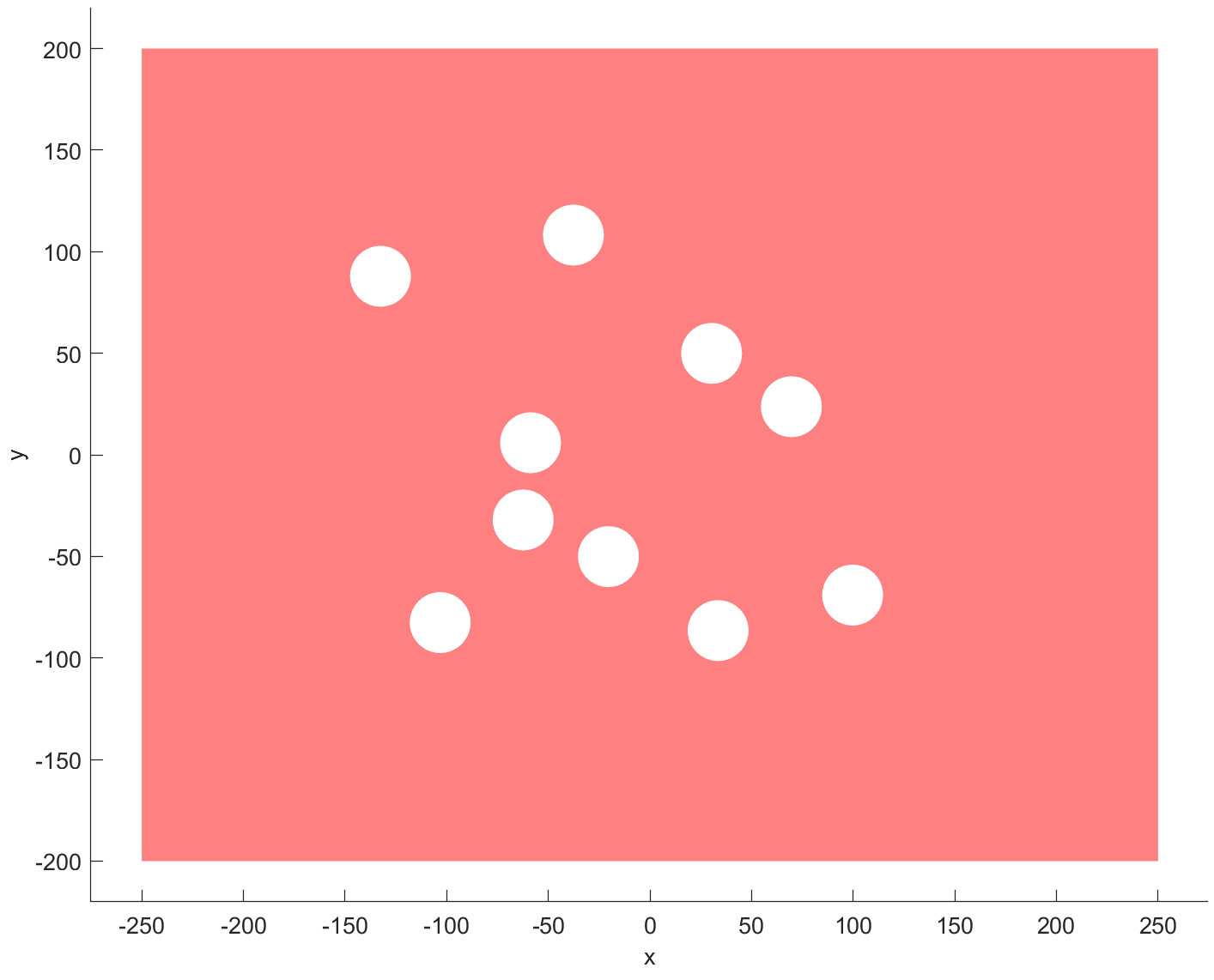
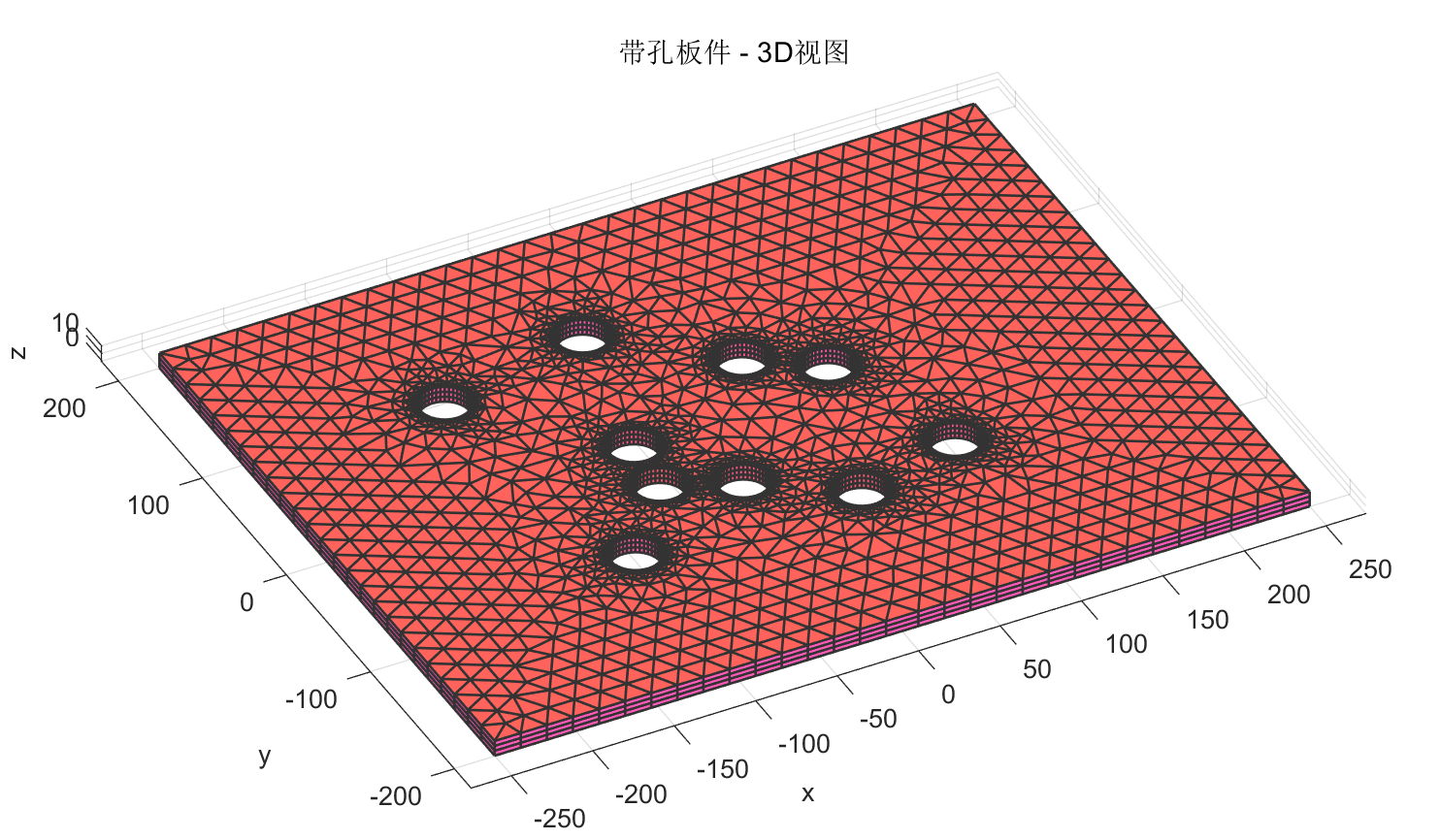
接下来直接上手,创建一个长500, 宽400的板件,中心随机分布圆孔。AI会不断试错,尝试。
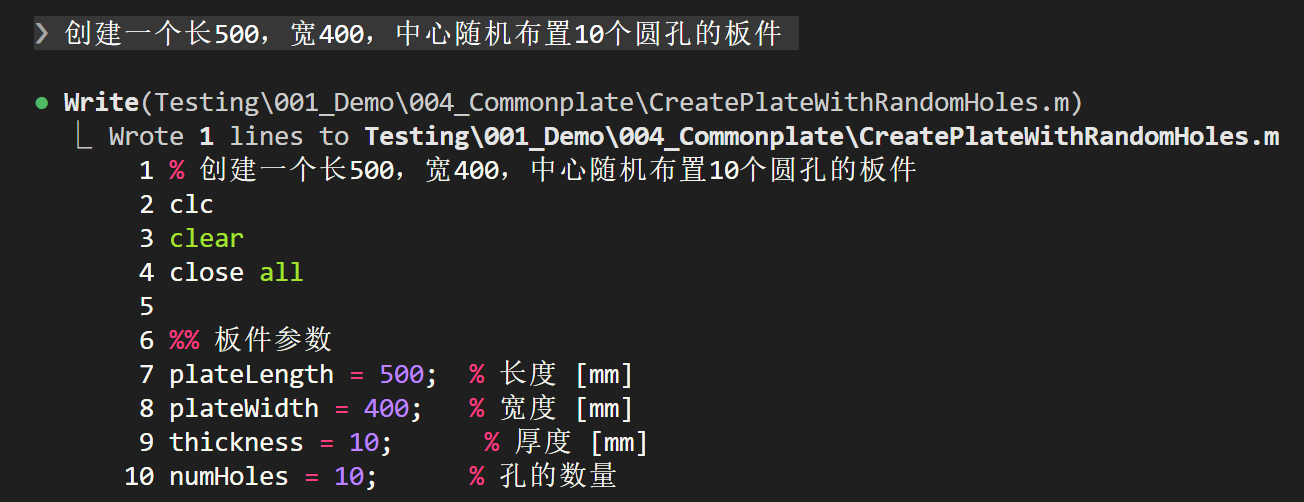
一段时间后,生成完毕,检查板件的几何尺寸满足要求,在厚度方向会均匀的布置三层网格,结果也不错,但是内部的圆孔有些干涉。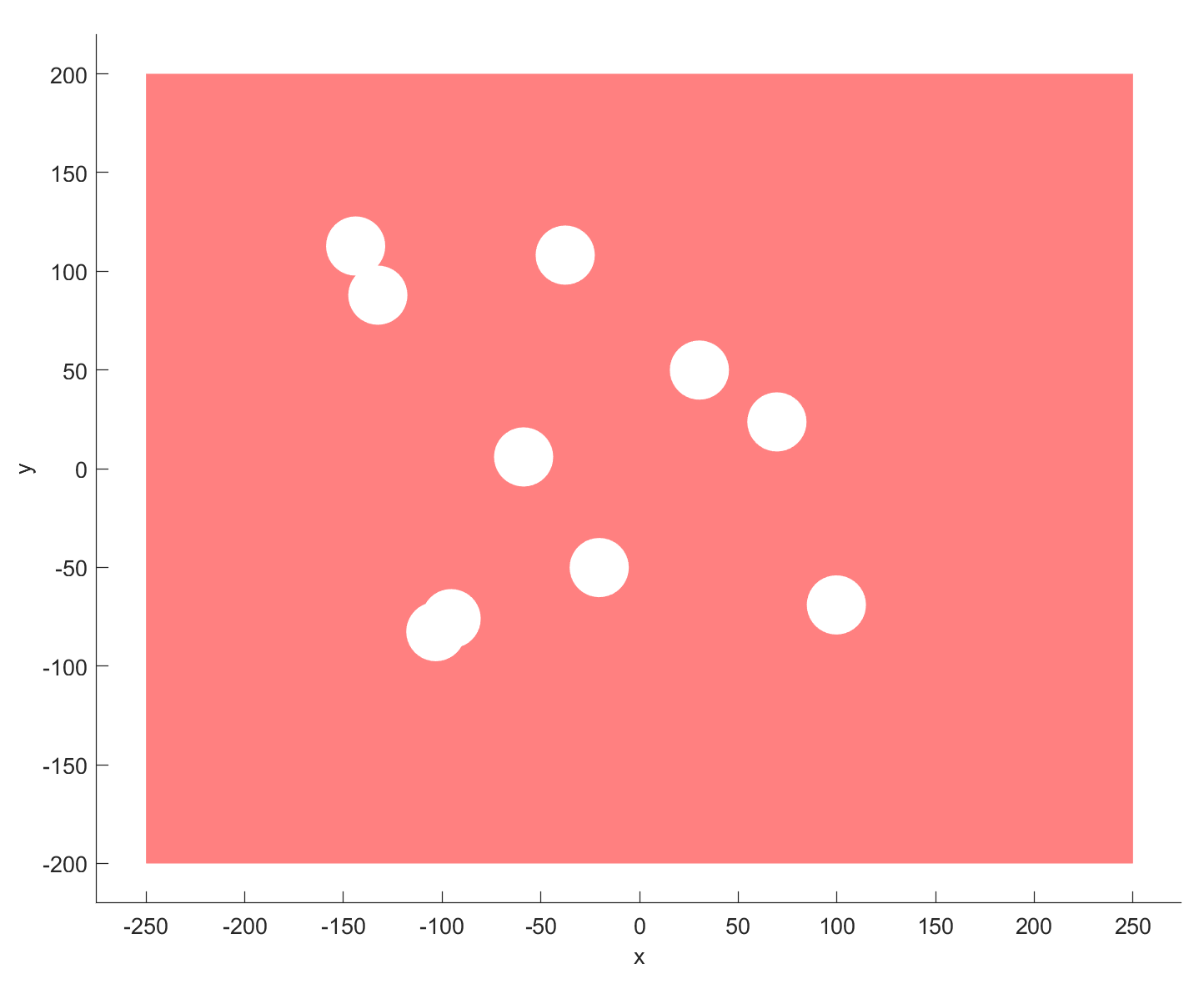
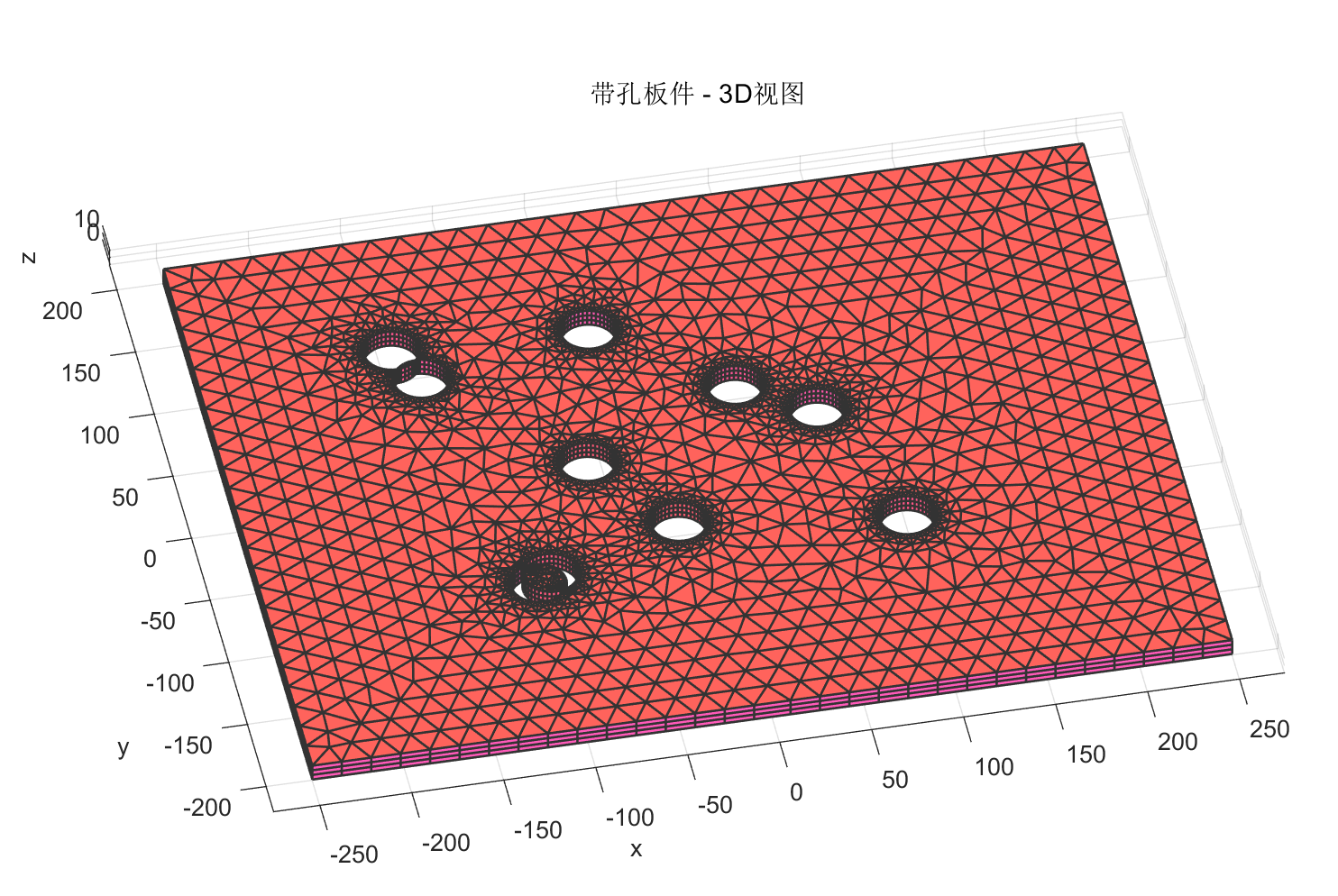
接着我要求生成的圆孔没有干涉,AI在原有程序的基础上添加了约束条件。
% 检查是否与现有孔干涉
interferes = false;
for j = 1:(i-1)
% 计算两个圆心之间的距离
dx = x - holePositions(j, 1);
dy = y - holePositions(j, 2);
distance = sqrt(dx^2 + dy^2);
% 干涉判断:距离 < 2 * 半径(留2mm间隙)
minDistance = 2 * holeRadius + 2; % 两个孔之间至少保持2mm间隙
if distance < minDistance
interferes = true;
break;
end
end
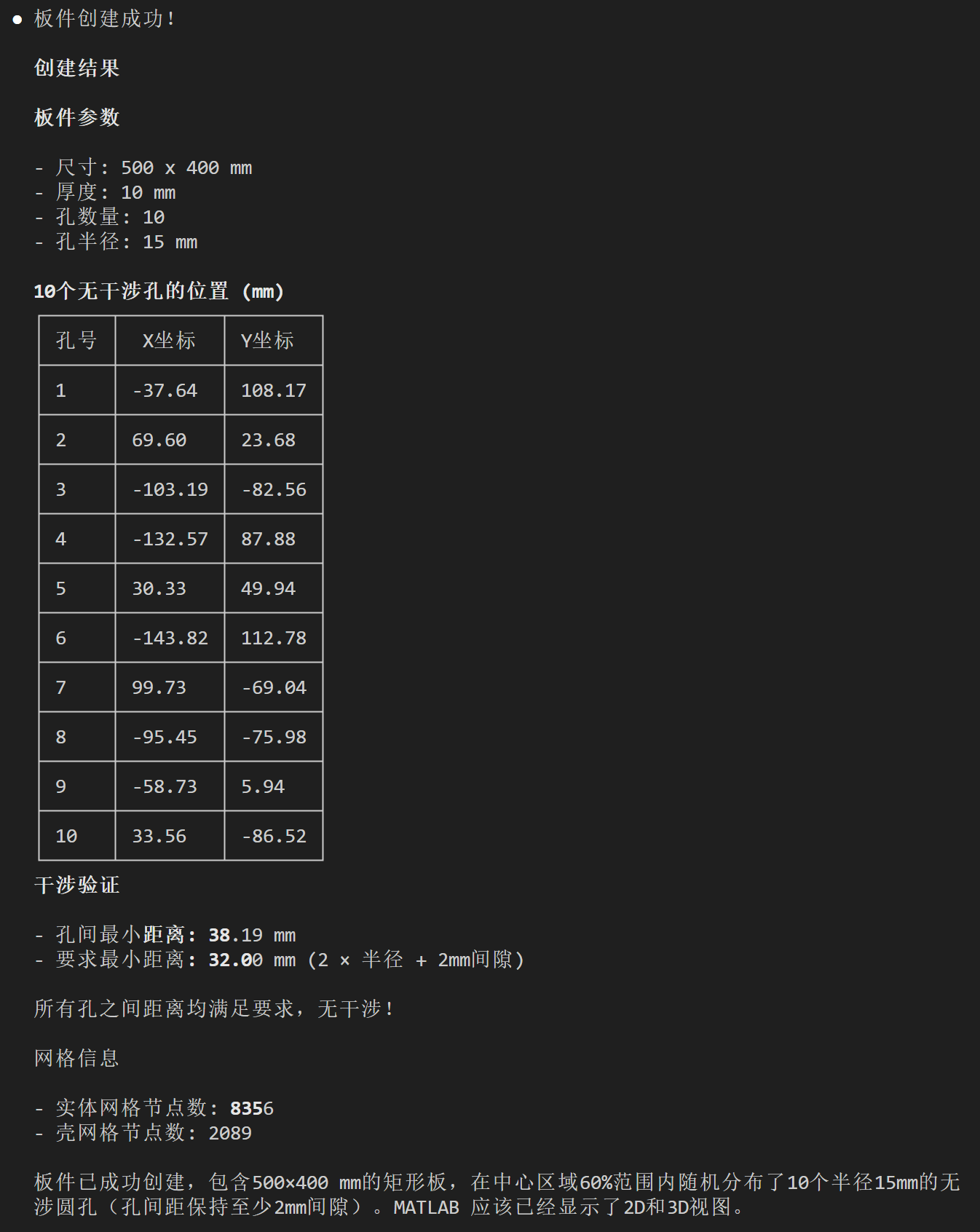
生成的模型也基本满足了我的需求。
问题探讨
在测试AI的过程中,我也发现了一些问题。
- AI熟悉一些基本的概念,但是生成零件的过程中,debug的次数会很多,这就要求对底层的图形做出一定的约束,比如点、线、面的生成等,需要一些基础工程的投入,不能一口吃成胖子。
- 对于装配体的生成,我也有一些思路,AI时代的建模,更多的是自顶向下建模,顶层的指令越清晰,建模效果更好。
总结下来两点,规范化的底层基石和清晰的顶层架构。
本网站基于Hexo 3-Hexz主题生成。如需转载请标注来源,如有错误请批评指正,欢迎邮件至 392176462@qq.com